元に戻る   交信の照合と環境設定
○ まずは通信設定
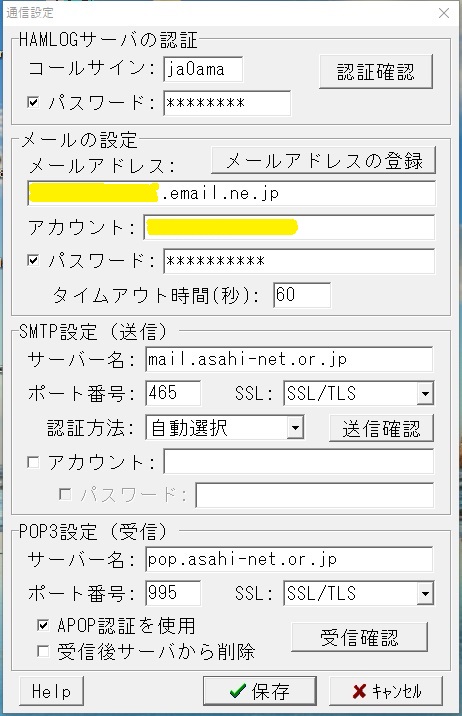
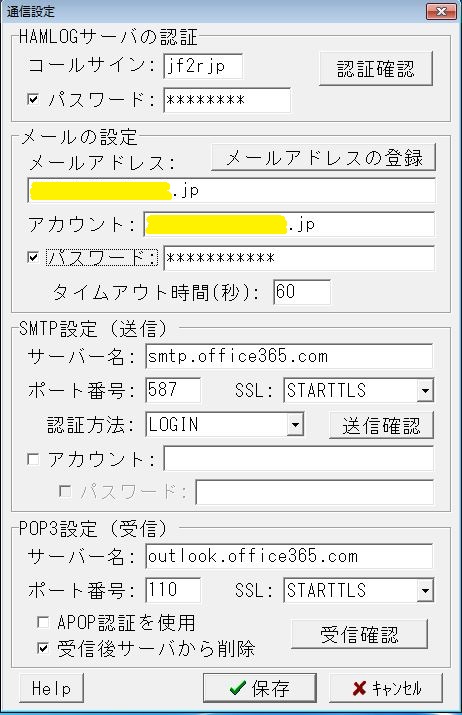
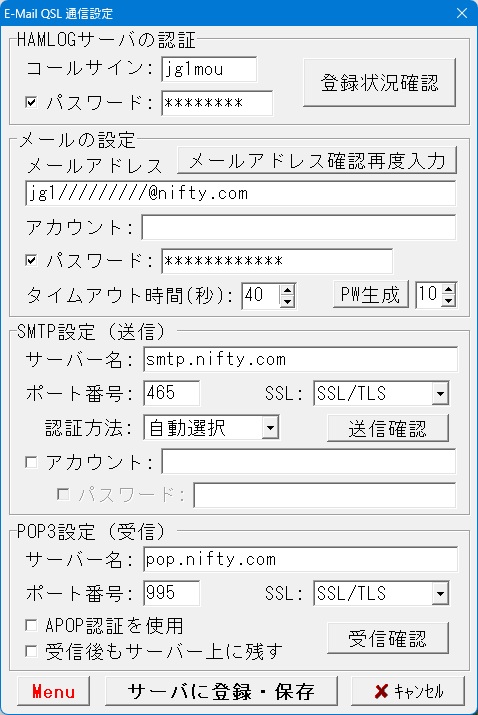
   メニューの オプション → 通信設定と進んでください。
   最初に、@HAMLOGサーバの認証から実施してください。
C SMTP設定
 ここでつまずく方が多いのではないかと思いますが、ご契約されているプロバイダのホームページでメール設定を確認してください。
・・・としか言いようがありません。
 他人が契約しているプロバイダは知りませんので。
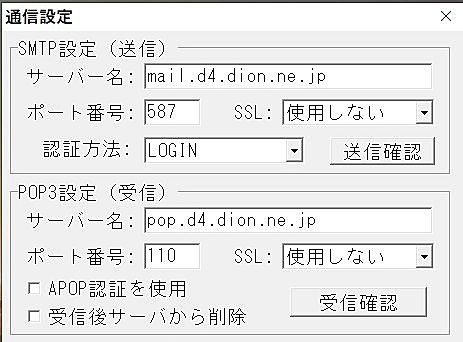
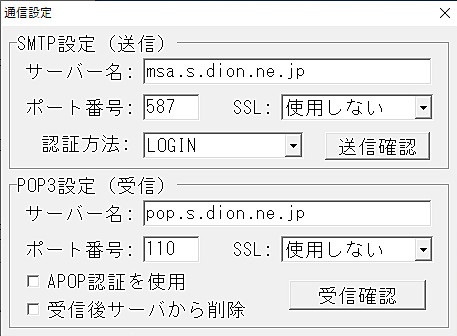
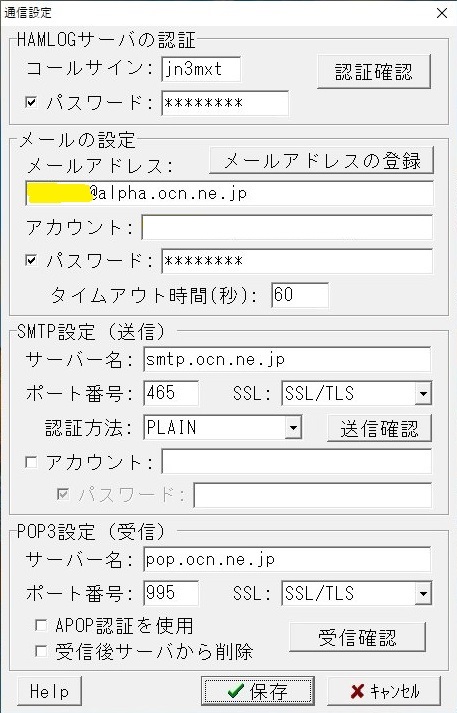
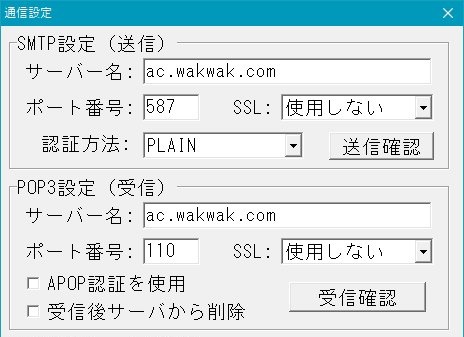
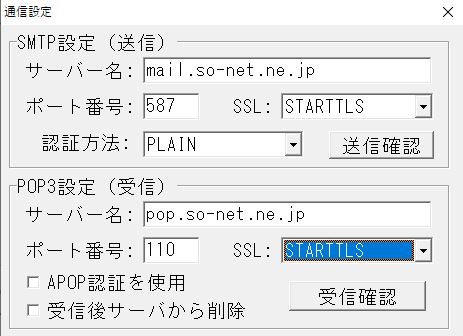
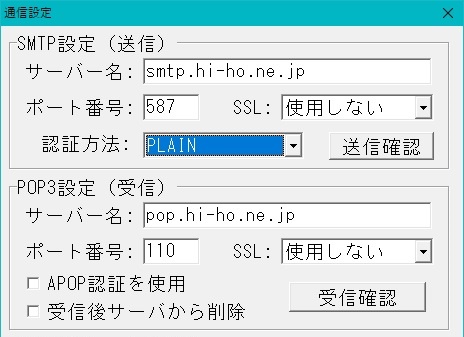
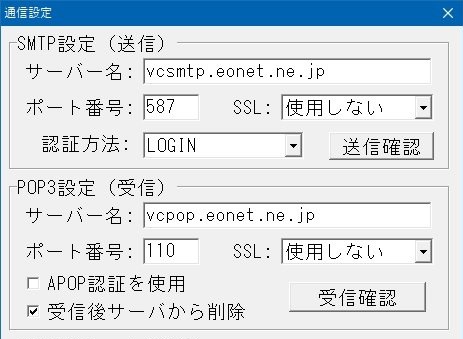
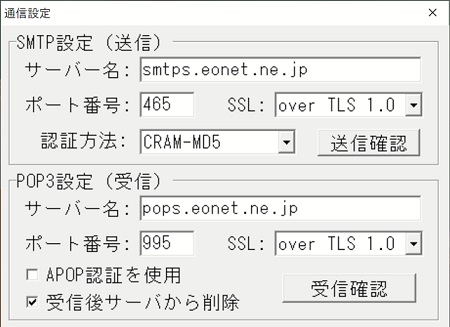
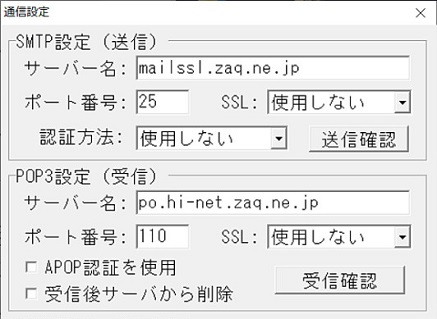
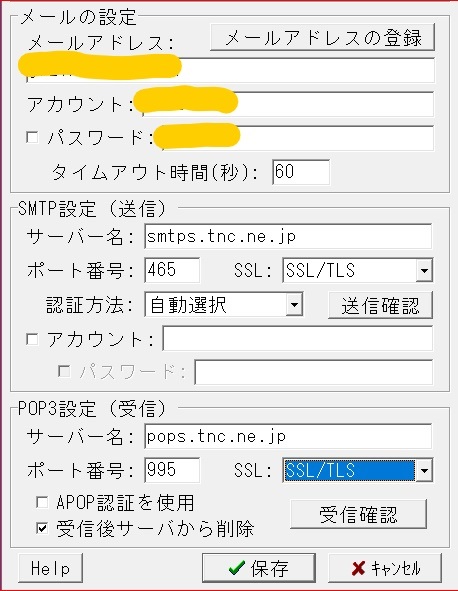
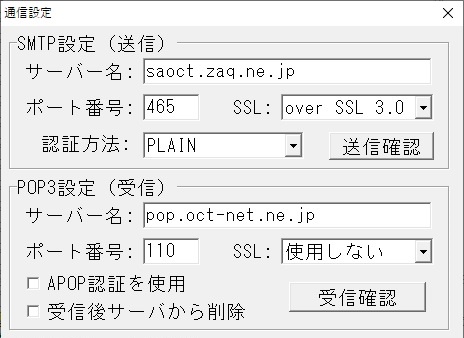
 このページの下のほうに各局の成功例を載せましたので、参考にしてください。
 設定が完了したら、送信確認を実行してみてください。

D POP3設定
これも同様です。設定が完了したら、受信確認を実行してみてください。
受信後サーバから削除は、受信後にメールサーバからHAMLOG QSLメールのみ削除します。
ただし、受信確認では削除しません。

最後に保存ボタンをクリックしてください。
@ まず最初に、HAMLOGサーバの認証です。
 ユーザー登録時のコールサインとパスワードを入力し、認証確認ボタンをクリックします。
 認証がOKであれば、Aに進みます。
A 次に、電子QSL用に使いたいメールアドレスを入力します。
 本ソフトによる電子QSLを希望する場合は、メールアドレスを登録してください。
 メールアドレスの登録ボタンをクリックしますと、HAMLOGサーバに電子QSL送受信用のメールアドレスが登録されます。
 登録を解除したいときは、空欄にして登録し直します。

B 次に、プロバイダのメールアカウントと、メール用のパスワードを入力します。
  続いてC
パスワード のチェックを外すと文字が見えるようになります。

ここで正常に動作しても、プロバイダの設定、セキュリティソフトの設定で、迷惑メール防止機能が働いて受信や送信ができないことがあります。
 特に、プロバイダの個人設定で迷惑メール拒否設定になっていると、受信できない場合があります。


〇 SMTP設定時、送信確認のエラーメッセージ エラー番号の参考
接続できません!サーバ名/ポート番号/SSL設定を確認
メールサーバに接続できません。
プロバイダのSMTPサーバ名、プロバイダから指定されたポート番号、SSL(暗号)設定を確認してください。

(No?) 認証できません!アカウント/パスワード/認証方法を確認
No-1 接続エラー等
No-2 認証失敗
No-4 タイムアウト
No-8 サーバーが指定の認証形式に非対応
その他

(No?) 送信できません!(アドレスの確認)
No-1 接続エラー等
No-4 タイムアウト
No-550送信先のメールアドレスが存在しない
その他
〇 POP3設定時、受信確認のエラーメッセージ
接続できません!サーバ名/ポート番号/SSL設定を確認
メールサーバに接続できません。
プロバイダのPOP3サーバ名、プロバイダから指定されたポート番号、SSL(暗号)設定を確認してください。

(No?) 認証できません!アカウント/パスワード/APOP?を確認
No-1 接続エラー等
No-2 認証失敗
No-4 タイムアウト
その他

(No?) メール情報が取得できません!
No-1 接続エラー等
No-4 タイムアウト
その他

● 参考まで、各プロバイダの設定について、皆さんから情報をいただきました。

● 接続に成功しても、プロバイダの設定で迷惑メール扱いされて受信できない場合もあるようです。
BIGLOBE(ビッグローブ)  メール設定のリンク


DION


アサヒネット


plala(ぷらら)  メールの設定について


Gmail (GmailのID と【アプリ パスワードでログイン】が必要とのこと)


OCN  メールの設定について


WAKWAK


So-net(ソネット)


hi-ho(ハイホー)


アルファネット


eo光(イオ光)


ヤフー(yahoo)


ZAQ ZAQメール


(TNC)TOKAIネットワーククラブ


大垣ケーブルTV


J:COM 大分ケーブルテレコム